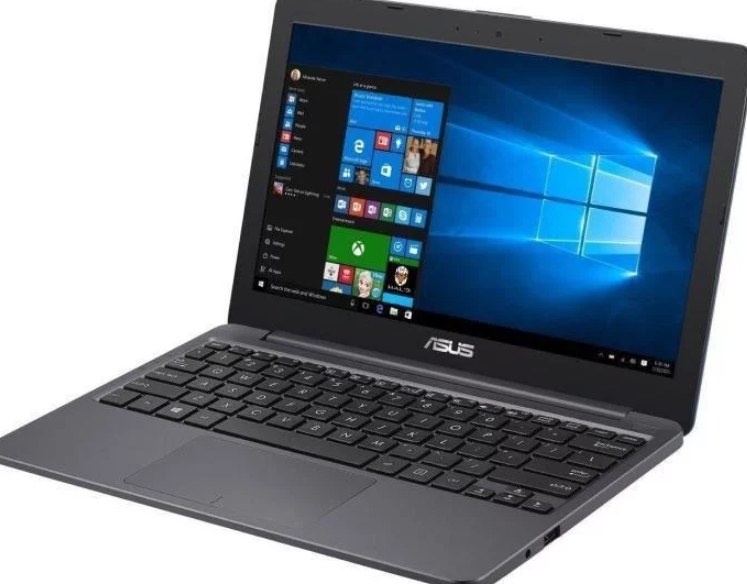
私は通常の作業をしているメインのパソコンに対して、もしメインが壊れた時の予備用に1台、それとノートパソコンが2台。
まあ結構贅沢ですがあまり使わない余分なノートパソコンもありますが・・・・。
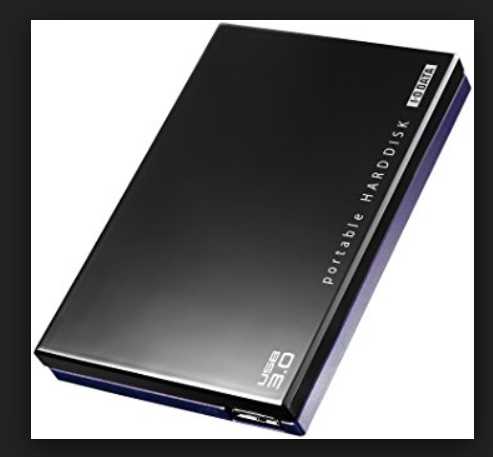
 何台かパソコンのあるときに、外付けのハードディスクなどドライブ名を同じにしておくと結構都合が良いので、どのパソコンでもドライブ名が同じように設定しています。
そのような設定をする人はあまりないかもしれませんが、多分中には私と同じような事を考えている方もいると思いますのでその参考例として、掲載します。
 設定手順は
設定手順は
そのパソコンに設定するほどディスクなどのメモリーを取り付け、
パソコンのコントロールパネルから、管理ツールを選びます。
管理ツールの中にコンピューター管理という項目がありますから選択します。
その中に該当ディスクを選択というところがありますのでそれを選択
後はそのドライブの文字と パスの変更によって自分の希望するドライブ名の文字に変更することができます。
なお、この手順についてはパソコンによって、またウィンドウのバージョンによっても違いますので、参考例としてください。
Related posts:
 【格安 SIM のインターネットの速度が気になる。手持ちのSIMの速度測定にびっくり】速度測定というのはその時間帯によっても違うので何とも言いようがないのですが、ちょっとびっくりの結果
 【HTMLタグの話 必須タグ required】ネット上の予約フォームなどを作成をしている時に、必須項目が必要がある時その設定
 【テキスト読み上げソフト wordvoice の評価2】結構テキストの読み上げソフトというのは必要な時が多い。しかし、このソフトにもちょっと問題点が・・
 【パソコンが立ち上がらない故障か?】パソコンに色々ソフトを入れたりとか、いろんな作業をしたりするとき時としてパソコンが立ち上がらないことがある。その原因と対策の一例。
 【テキスト読み上げソフト wordvoice の評価】テキストを音声で読み上げてくれるワールドボイス、株式会社高電社製を使ってみた。なかなかいいぜ!まだ難があるけど・・
 【アマゾンの配達がすごい】田舎に住んでいる我々にとっては、現在頻繁に行われているネット通販というのは本当にありがたい。 Amazon!
 【芯の折れないシャープペンシル】ゼブラの芯の折れないと言うシャープペンシルを使ってみた。
 【設定は問題ないのですが スクロールバーが出ない】Adobe MUSEで作成ページ、クライアント側のパソコンによりスクロールできないトラブルあり、その対策
 【facebookトラブル】facebookでシェアした時画像が出ない方法の簡単解決方法。