最近はパソコンが発達して一般の方ほとんどがワードとか利用しまたいろんなソフトを利用して、色々な文章を作ることが多くなりました。
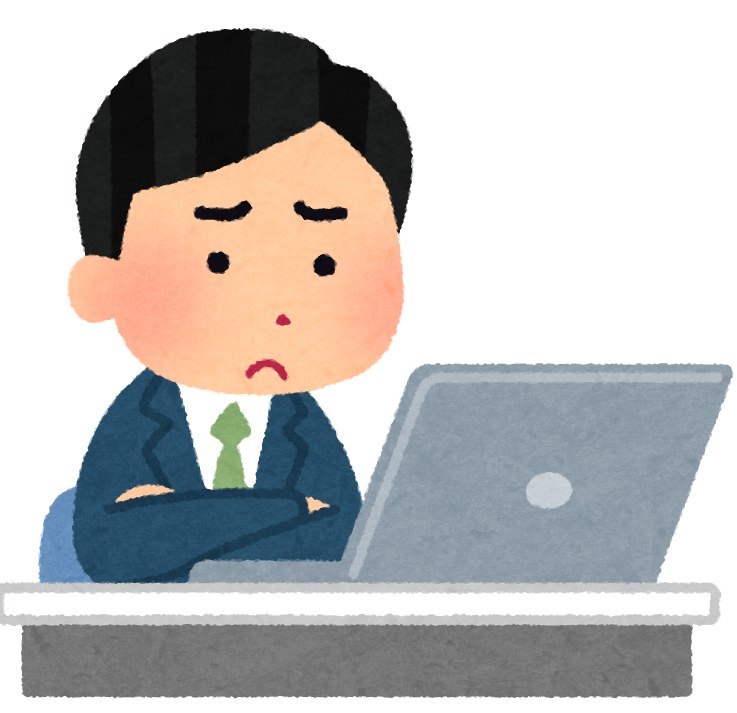
簡単にできるので普通の方がよく使うようになるのですが、文章を書いたりしてる時にどうしてもイラストを入れたくなります。

無料素材ということでネットで検索すれば多くの無料素材を提供してるところがありますのでそれらを利用するのも大変良いと思います。
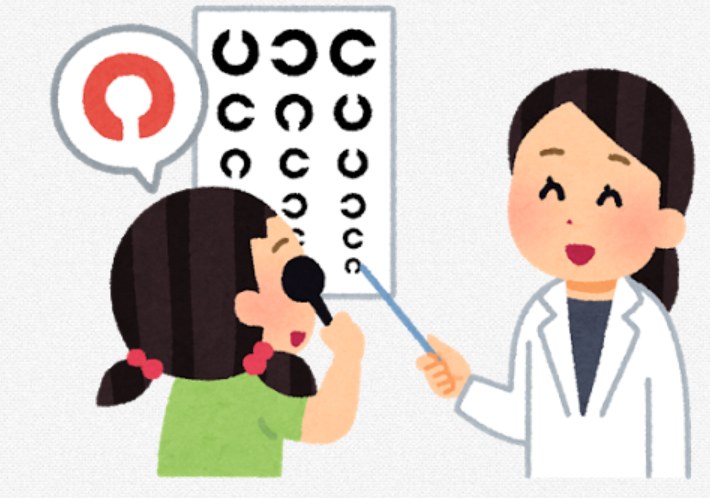
私がよく利用させていただいていますフリーイラスト屋さんがこちらです。
この方のイラストは結構可愛くて人気があるので私以外にも多くの方が利用してるのを見ています。本当にこのイラスト屋さんには感謝いたします。
色々なイラストで悩んでる方もいらっしゃると思うのですが、 こちらのイラスト屋から探してみるのも良いかもしれません。
ここでは単なるここはいいですよという紹介です。

別件ですが
ネットでフリー素材、 フリーイラストなどと検索した時に多くのサイトが出てきますが、なかには無料と言いながら基本的に無料ではないサイトもあります。フリーという言葉で目を引いているようです。
フリーとは言ってもいろんな状態がありますので、そのサイトの利用規約をよく読んで確認する必要があります。中にはその規定もどこに書いてあるかわからず、分かりにくいところに書いてあるサイトもあります。はっきり言ってそういうサイトは私はパスしております。
フリー素材を提供している方々にお願いなのですが、利用規定というのは必ずどこのページでも簡単にクリックして読むことができるようにしておいてほしいと思います。
Related posts:
 【WordPress 人気記事表示のプラグインが止まってしまった】ブログには人気記事の表示というのが大切ですがその表示が出なくなってしまった。そして解決。
 【かな漢字変換からローマ字変換に変更する方法】通常ローマ字変換で日本語を入力する方が多いと思うのですが、かな漢字変換に変わってしまったものをローマ字変換に直す方法。
 【Excelの知恵】セルの「0」表示を空白にする方法。
 【新たな危ないサイトでの誘導メールが出てきた】今までにも色々な迷惑サイトへの誘導がありますが、今回は新たなこんなものが出てきました。やばいですよ!
 【ユーザー プロファイル サービスによるログオンの処理に失敗しました】Chrome を使っているとこのエラーメッセージがその度に出る。その対策。
 【パソコントラブル:立ち上がらなくなった対策】パソコンの動作がおかしくなりリセットをかけた直後に パソコンが全く立ち上がらなった.。 大変だ大変だ!!
 【そのクリックだめ!】突然現れるパソコンの警告表示をすぐにクリックしないこと!-その表示は、有料ソフトウエアの広告かもしれません-
 【ソフトのデータディスクをレンタルサーバー上に】出張などで出て、違うパソコンで作業するときの便利方法
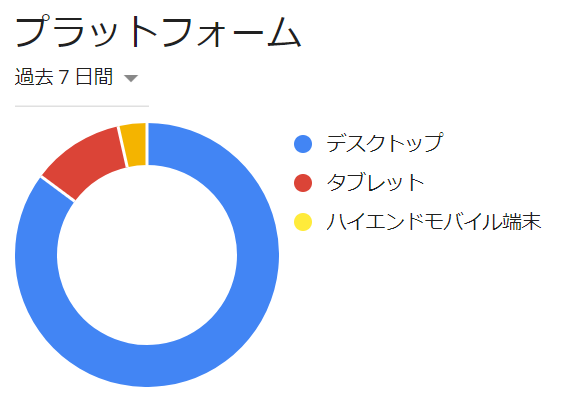 【ブログの閲覧チェック】最近はスマホで見る人が多くなっていると言うが、私のブログは?