
オフィスではなく外に出かけて作業をするときのノートパソコンのマウスが壊れてしまった。
最初はマウスが壊れているとは気がつかず、 パソコン上でクリックしても反応してくれない。 パソコンが壊れたのかと思いちょっと気になったな よくよく調べてみたらマウスがおかしかったんだ。
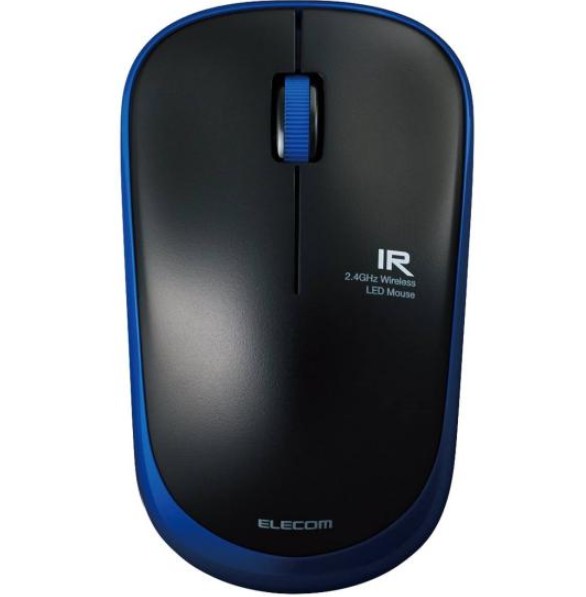
そんな理由から新しいマウスを買おうと思い量販店の電気屋さんに出かけました。
マウスって本当にたくさんの種類があるんですね。
非常に値段の安いものからそこそこのお値段のするものまで。
中にはトラックボールで作業 できるのも売っていましたが、 このトラックボールも 以前に使ったことがあります。
場所をとらずに大変具合が良いのですが、 私の手が汚いのか長い時間使っているとトラックボールにゴミが入って
回転しにくくなってしまうんですよね。

もちろん取り外して綺麗に掃除をすれば OK なんですが、 今回は買うのはパスしました。
マウスを物色していたら ホイールを傾けるだけで右左にスクロールするというマウスが売っていました。
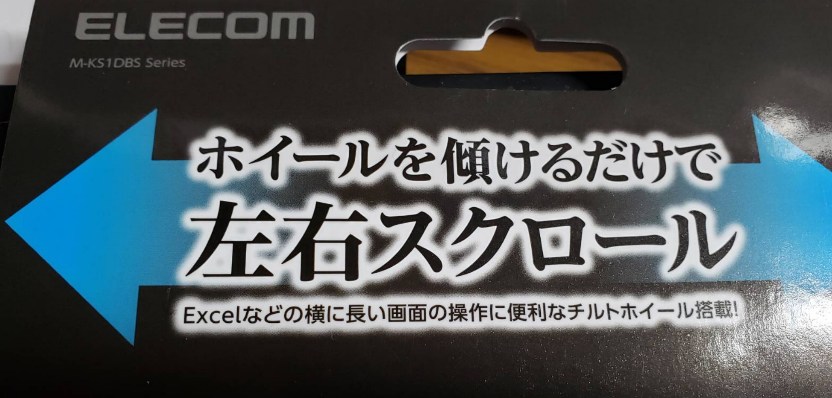
値段的にも2000円以下ですそんなに高くはなく、 私の場合は時々横スクロールを必要とすることがあるので これを試しに買ってみることにしました。
実際にパソコンで使ってみましたがなかなか具合がいいです。 エクセルなどの画面を横に移動するようなことがあるソフトで試験をしてみましたが 横にもスクロールするのでこれは大変便利です。
この横スクロールとは違いますが 今まで私の使っているマウスは ホイールを上から押してやると スイッチがあり 自動的にスクロールしてしまうオートスクロールが働いてしまうようになっていました
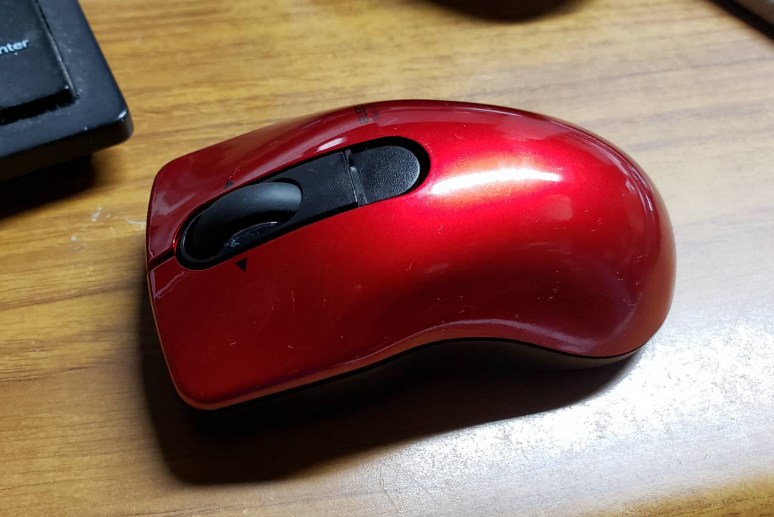
これはちょっと不便なんですよね
なぜかと言うと知らない間に押してしまい自分の意に反してスクロールを始めてしまうのです。
(※マウスを長いこと使っていると、老朽化でマウスによってはスクロールホールを上から押した時のスイッチがヘタってきて、スクロースしようとする時にスイッチが間違て入ってしまうんですよね)
こんなことが時々あり不具合に思っていましたが、
これは設定でこのボタンスイッチを何にあてがうかは設定できるんですよね
今回のこのエレコムのこのマウスの場合は専用のソフトがありそれをインストールすると ホイールを押した時にどういう操作をするかという設定ができます
今回私は enter キーに相当するように設定をしましたがなかなか便利です。
このエレコムのM-KS1DBSシリーズ のマウスは値段も安くて性能も結構よくおすすめです 。
補足
電源スイッチがホイールの直ぐ下にあるので(最初は裏にあると思い探してしまいました)使った後、直ぐに電源が切れるのでこれは便利です。
いままでだと、電源スイッチが裏面にあったので、つい切り忘れなんてことが良くありました。
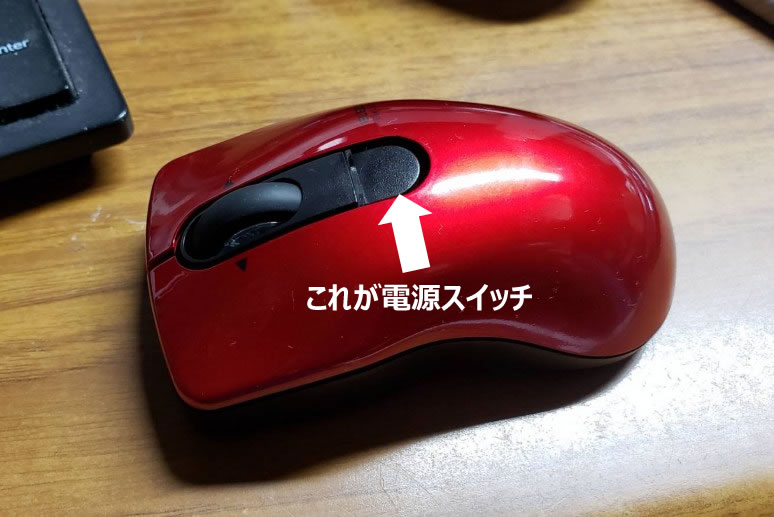
これはいい!
出張の出先で、ノートパソコンを取り出し、スマホを接続したら電池が無く動作しなかった、なんて事があり泣きました。
まあ、ノートパソコンですのでマウスが無くて仕事にはなりますが、いろいろするにはやっぱりマウスは必要だ。
補足
イラストレータなどで画面を大きくして部分を作業しているとき、ちょっと横にスクロールしたい、こんな時のも良くスクロールしてくれて便利です。
Related posts:
 Mouse without Bordersにて 隣のPCにマウスが行かない。その解決
 【 YouTube で自分のアップした動画を見る方法】 最近何故か前と違って 自分の動画を見たいと思ってもどうしていいかわからないことがよくあります。
 【youTubeが止まってしまう。マカフィーウェブブーストの 問題について】 youTube の動画を再生中に「マカフィー@ウェブブーストによる停止 と表示され youtube の再生が止まってしまう その解消方法。
 【ホームページ内に設定をした YouTube 再生を終了後に表示を止める】 YouTube の仕様が変更になり YouTube が再生した後の動画の宣伝がでるようになりました。これを止めるには?
 【かな漢字変換からローマ字変換に変更する方法】通常ローマ字変換で日本語を入力する方が多いと思うのですが、かな漢字変換に変わってしまったものをローマ字変換に直す方法。
 【youtubeで動画を削除する方法】自分の管理している YouTube のアップしたものを削除する方法。
 【ドライブレコーダー評価】ドライブレコーダー ルームミラー型 MAYOGA A80 ミラー ドラレコ 5.0インチ液晶モニター、と言うものを使ってみた。その評価
 【テキスト読み上げソフト wordvoice の評価】テキストを音声で読み上げてくれるワールドボイス、株式会社高電社製を使ってみた。なかなかいいぜ!まだ難があるけど・・
 【パソコン便利ソフトの紹介】パソコンは大変便利よく使えるので、重宝していますが、そんな中でパソコンに映った動画をコピーしたいということがあります。そのための便利なソフトの紹介です。