【ホームページ内に設定をした YouTube 再生を終了後に表示を止める】 YouTube の仕様が変更になり YouTube が再生した後の動画の宣伝がでるようになりました。これを止めるには?


Facebook もそうですが YouTube も時々仕様が変わってきて、今までの設定ではうまくいかないことが良くあります。(YouTubeの仕様が変わる前は止められました)
Webシステム担当には悩ましい問題です。

最近ある方から、「ホームページ上内で YouTube の動画を流しているのですが、その動画が終了後に止まらず他の案内が出てしまう。これを止めたい」。と聞かれました。

YouTube は以前は終了後に止めて、 他の広告は出さない、また自動再生などの設定がありましたが、昨年あたりから仕様が変更になりこれが動作しなくなりました。

Google Chrome で表示させる場合です。

YouTube は宣伝で稼いでいますから止めては困るんでしょうね。表示させたい。気持ちはよくわかります。

よって、YouTube の動画が再生終了すると他の宣伝が出るのはこれはもう止めることができません。

ある特定の会社でのホームページ内でyoutubeを使っている時に、 他の宣伝が出るというのは思わしくありません。

自分のサーバーで動画を流せば問題がないことです。それしか普通は方法がないです。

あきらめて下さい。・・・・・・・・・・!

しかし邪道ですがこういう方法もあります。

結論を言いますと、動画再生終了時に他のページにジャンプさせてしまうということです。

しかしこの場合は、 そのページ内に YouTube の動画再生は一つに限ります。

YouTube をインラインフレームではめ込んであるページと同じページを作り、

その新しく作ったページに、元々の YouTube が入っているページから YouTube が終了する時間にその新たに作ったコピーページにジャンプさせます。

<META http-equiv=”Refresh” content=”20;URL=jump.html”>

上はタグ記述参考例です

この場合は20秒でjump.html ページにジャンプということになります。

次に新しく作ったページの YouTube の動画をはめ込んである部分を削除して、 同じ大きさのサイズの関連画像を作ってそこに入れます。

その画像からはリンクで最初のページに飛ぶように設定をします。

結果は

最初の YouTube のページが開かれると、 YouTube が終了する時間にページジャンプの設定をしてるので、ちょうど YouTube の終わる時間に新しいページにジャンプします。

(動画の再生時間と、 ジャンプする時間を同じに設定する)

すると当然 YouTube の終了時に表示される宣伝ページは出てきませんからスッキリします。(youtubeさん、ゴメンナサイ)

次のページに出てきた画像をクリックすると当然また元のページに戻ります。

これで YouTube の最後に表示されるページを見えなくする問題は解決できますね、しかし、似たようなページを作らなくてはいけないということがデメリットがあります。

他にもっといい方法があるかもしれませんが、簡単な邪道ですが設定するのであればこういう方法もあります。 参考までに。

この内容はホームページ内にインラインフレームで YouTube を閲覧できるようにしてある場合です。

補足です

YouTube が再生する時に YouTube の画面押すとストップされてやっぱり宣伝のページが出てきます。

これも止めたいんですよね。

この場合にはその YouTube のスタートの真ん中の矢印を残して他の部分を全部透明の画像を上にかぶせてクリックできないようにするとその対策ができます。

これはちょっとスタイルシートで書いたりしないといけないのでちょっと高度な技術になります。

ホームページ作成ソフトの中にはそれが簡単にできるのがあるかもしれません。その事についてはよく分かりませんので説明できません。


【スマホのブルーライト軽減の設定は効果が本当にあるのか】ブルーライトカットするメガネなどもありますが。ブルーライトカットが目に良いと言うが本当か? 検証の結果は?


割合と新しいスマートフォンには、設定によってブルーライトを軽減すると設定があります。

それを設定するとチャット画面が赤みがかって確かに青い光は少なくなっているようです。

また巷ではパソコン用にブルーライトカットのメガネなんていうのも販売されていますよ。

中にはブルーライトカットはそんなに目に効果はないと書かれていた記事もありました。

ブルーライトをカットすると、画面が全体的に赤みががってくるので、なんか違和感がありあまり好きではないんですよね。慣れれば良いですけれども。

では実際に本当に効果はどうなんだろうかという話なんですが・・・・

実は私何年からパソコンとスマホを長時間見るために、目が結構乾き目になってきてあまり良くない状態です。

乾き目の状態でスマホを少し長い時間見たり、長時間のパソコン作業をすると目が本当に疲れてきて細かいものが見えにくくなってきます。

ひどくなるとしっかり見ないと細い文字は全く見えなくなることがあります。

この目の悪い状態で通常の状態と、 ブルーカット設定して比べてみると多分その効果が分かると思い試してみました。

その結果はブルーカットをした方が、確かに目に負担がかからないようです。極端に変わるかと言うとそうではないですが、若干ブルーライトをカットした方が目が疲れないかなと思う程度。

ということは結論的には若干効果があるんでしょうね。

しかし見方を変えると、 ブルーカットの設定をすると、 モニター画面が若干暗くなりますので、照度が低くなっているとも考えられます。単純にこの明るさダウンが目の疲れに影響が出ているとも考えられます。

目がいい人にはあまり関係ないかもしれません。 パソコンとかスマホを長時間見る方にとってはブルーカットの設定にしたほうが目のためには良いかもしれません。

パソコンまたはスマホの画面を見るとき目を疲れなくするにはできるだけ明るさを抑えることの方が効果があるかもしれませんね。

昔の話ですが、ある有名メーカーのモニターが〇〇〇〇〇カラーとか言ってとても綺麗なモニターが発売されました、宣伝の誘惑に負けて、綺麗だと楽しくなると思いそのモニターを使いました結果は逆に目が疲れてしまい大変だったという記憶があります。

目に優しいモニターとは、あまり綺麗に映らないモニターの方がいいのかもしれません。

また、あまり高解像度も機能性として便利ですが、目の為には細かすぎて疲れるかも知れません。

メーカー側にはぜひその研究をして頂きたいと思います。


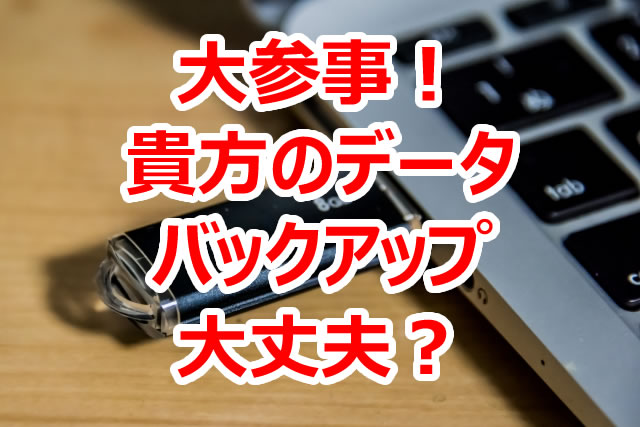
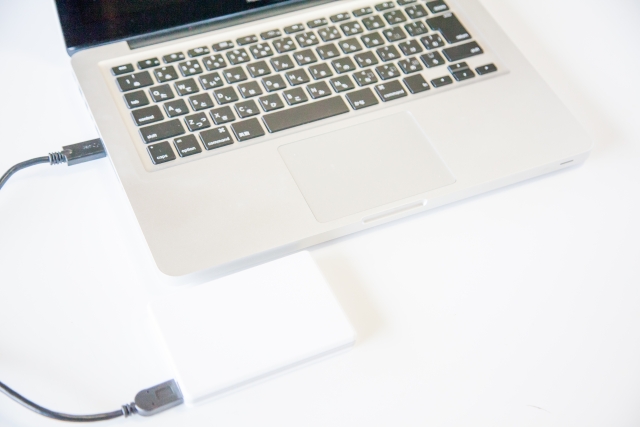
【災難!データバックアップ!貴方のバックアップデータ大丈夫?】パソコンは必ずデータのバックアップということが必要です。そのバックアップのファイルの信頼性。貴方は大丈夫?こんな災難が。


仕事でバンバンパソコン作業をしている人は、 データが消失すると困るので必ず他のメモリーにバックアップを取るということをしているのですが、意外とあまりパソコンを使わない個人の方、まだ小規模の企業の方では意外と今までトラブルがないのでバックアップを取ってないという方がいらっしゃいます。

先日もある私どものお客さんが電話をくれて、パソコンが立ち上がらになってしまった。中にいろいろなデータが入っているので困る。

バックアップはとってないのですかと聞きましたら、特に今まではトラブルがなかったのでバックアップは取ってないということでした。

遠方の方ですので、また私もその手の専門家ではないので、近所の専門家に相談するようにということでお話をしましたが、意外と未だにパソコンデーターのバックアップを取らないという方がいます。

昨年でもそういう相談が何件かありました。

私が一番おすすめするのは、 自分が作業するデータは外部メモリーを使う。例えばハードディスクとかメモリーカードでも良し SD スティックでも良し。

パソコン自体の中にはハードディスクもあるので、その中の領域を使って作業をして外部メモリにバックアップでも良いのですが(一般的にはそうです)外部の方がいろいろと便利です。

また自動的にバックアップを取るという仕組みを取っていても、パソコンを頻繁に使わない方は電源を落としてしまうために、自動バックアップをされていないんですよね。

外部メモリーを使っていると、作業終了後は必ずそこに保存ということになります。

もし万一の場合パソコンがトラブルで使用不可能になった場合でも、そのメモリーカードを他のパソコンに持って行けば利用することがすぐに可能なんです。

私はこれで長い間パソコンを使っていますが助かったことが何回かあります。

ある時は、朝パソコンを立ち上げたら異音が発生し、そのままパソコンがダウンということもありました。

こんな時に外部メモリーですので、すぐに他のパソコンへ持って行って作業が出来たという経験があります。

そしてそのデータディスクを、必ず他のメモリーにバックアップを取るということもしなければなりません。

そうするとそのメインメモリーがトラブっても、 バックアップしてあるメモリーがあるので安心できます。

しかし今回表題に書いたその「バックアップメモリーのデータが大丈夫ですか」ということですが・・・・。

これは何を言っているかと言うと私の経験で、メインのデータ保存用の1番目のハードディスク内のファイルが壊れそのトラブルにより実際はデータをバックアップを取っているはずが、十分なバックアップが取れていなかったということなんです。

私の経験でこんなことは珍しいですが、こんな事がありました。

バックアップは自動バックアップあるいは手作業でバックアップということを常にしているのです。

バックアップされないというトラブルはほとんどないので安心していつも作業していました。

ところがある時バックアップされているメモリーの中を確認したらバックアップされているはずの中のデータが不十分なのです。フォルダはあるのに中のデータがないという変な現象でした。

こう言うことがあるので必ずバックアップのデータディスクも必ず時々は、ちゃんとコピーされているかということの確認が必要なんです。

バックアップとったから大丈夫なんて安心していられないんです。

私の場合は仕事上で、もしデータがなくなると大変なことになるので、バックアップは二重にしております。

今回のトラブルは、メインで使っているデータハードディスクの中のファイルが一つおかしく、そのファイルの異常でバックアップが取れていないということでした。

しかも二重にバックアップを取っている2台目のバックアップのメモリーもその影響で同じような症状でいくつかのファイルが消えてしまっていたのです。


私の場合は

毎日随時バックアップするデータと、時々頃を見計らってバックアップを取るという二つです。

毎日随時バックアップというのは、間違えると作業ミスで間違ったデータがバックアップされてしまうということがあるのです。

そのために時々頃を見計らってバックアップするデータがあると、毎日作業ミスにより間違ったデータとなった場合でも、その二台目のバックアップメモリーからデータを取り出し修正することが可能なのです。

この方法でも何回か助かっております。人間がやることは万能ではないですからね。コンピューター作業が長時間続くと疲れてて、作業した内容が良いと思いそのまま保存し、またバックアップも取ってしまうんですよね。

ですから必ずバックアップ取ったデータは必ずちょくちょく間違いなくバックアップ取れているかということを確認する必要があるということです。

今回私もバックアップのハードディスクのデータが消失と言うとんでもないトラブルであり、早く気が付いたから良かったのですが、これがもし気がつかず何かのトラブルでバックアップディスクからデータを出そうとした時になかったら大変なことになっていたのです。

今回のこの要点はバックアップを取っているメモリーも何かの原因でデータが保存されていないということがある可能性がありますので、必ず時々チェックが必要ということです。

補足

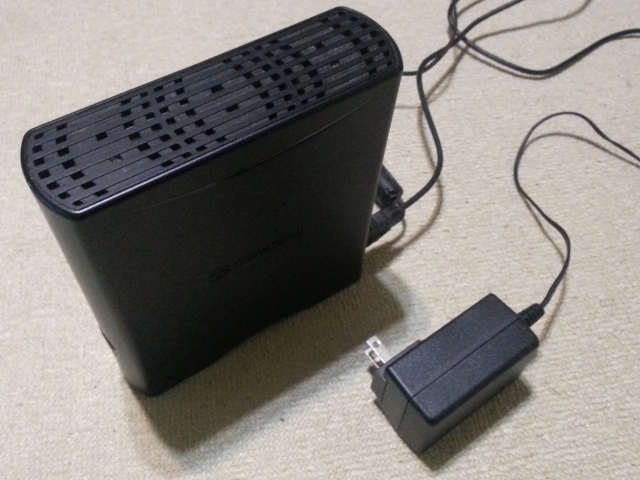
私のデータに関するメモリーはハードディスクを使用していますが(容量が大きいために)メインのデータディスクが1台、それに常時バックアップを取るハードディスクが1台、そして時々バックアップをとるハードディスクが1台。

合計外付けのハードディスク3台がフル活動しております。

なおバックアップには、各社からバックアップのソフトが発売されております。またフリーソフトもありますね。その他にもハードディスクを買うとバックアップのソフトがついてくるのもありますからそれを利用するのが良いでしょう。