
エクセルのデータをプリントアウトすることになりました。
頂いたデータをそのままプリントアウトしてお渡しをしたのですが、 確認していただいたところある項目の一番下の行が印刷されていないという指摘でした。

今までエクセルで作られたものをプリントアウトした時に そんなことを言われたのは初めてだったものですから、どうなっちゃったんでしょうとちょっとびっくりしました。
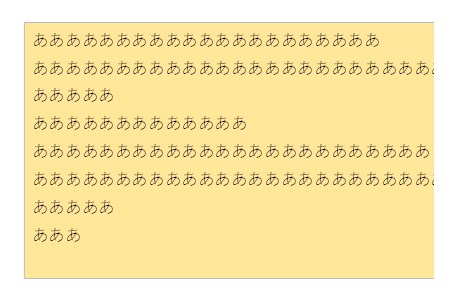
エクセルの中身を見ると かっこよく作るためにテキストボックスを使ってテキストを配置してありました。

その配置された文章の一番下の行がエクセル上ではちゃんと見えているのですが印刷をすると見えないのです。
内容的には テキスト枠が狭いと エクセル上は見えていても 印刷すると 消えてしまうという現象でした。
対策は テキスト枠の下を少し下の方に伸ばしてやれば問題なく印刷できました。

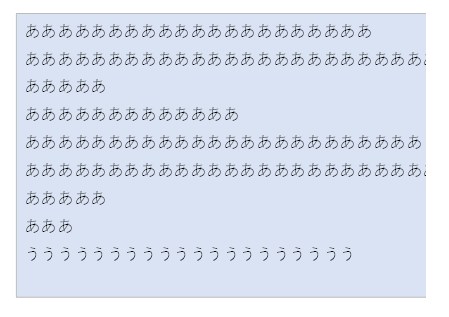
よくイラレでもテキスト枠が短いとその下の行が表示されないとあれと同じような現象ですね。
それとは少し違いますけれども。
もし同じようなことで気になってる方がありましたら枠を伸ばしてくださいそれでOKです。
Related posts:
 【 エクセルのトラブル 真っ白になってしまったその対策】 コンピューターを立ち上げて excel のファイルを見たら真っ白で何も出てこないこんなトラブルが。
 【Windows 10のアップデートにより ソフトが動かなくなった】 最近の Windows 10のアップデートにより前のバージョンで使っていたソフトが動かなくなってしまったということがよくあります。 その解決方法。
 【インターネットブラウザ Chrome で キャッシュがクリアされない】 ブラウザのクロムは 調子がいいのですが 時折 キャッシュがクリアされず、古いホームページが見えてしまい困ることがあります。 その対策。
 【videoで動画を設定し、オートスタートしたが動作しない、その原因】ホームページを動画を再生したいので、 video タグを用い動画ファイル(mp4)を設定したのですがなぜか再生されない。原因と対策。
 【Google Chrome の不具合その対処 文字化け】 しばしば ブラウザの Google Chrome でサイトを見ると文字化けをすることがある.こんな文章がおかしいと思って見るとそれは文字化けである。これには困ってしまう。その対処
 【パソコンの便利な使い方 Chromeの履歴表示】 パソコンであちこちのサイトを見た時に、前に見たサイトを見たいことがある。その時の簡単履歴呼び出し
 【パソコンで保存したはずのファイルが無い??】私だけかもしれませんけれども、本当に以前保存したファイルがないということが?
 【Windows10から使いにくくなった】Windows にはコントロールパネルという大事なものがありますが、 Windows 10になってから一発でそれが出てこなくなってしまった。
 【WIN10コントールパネルが出ない。パソコントラブル対処】パソコンを操作してる時にコントロールパネルの出し方が分からないその方法。初心者向け