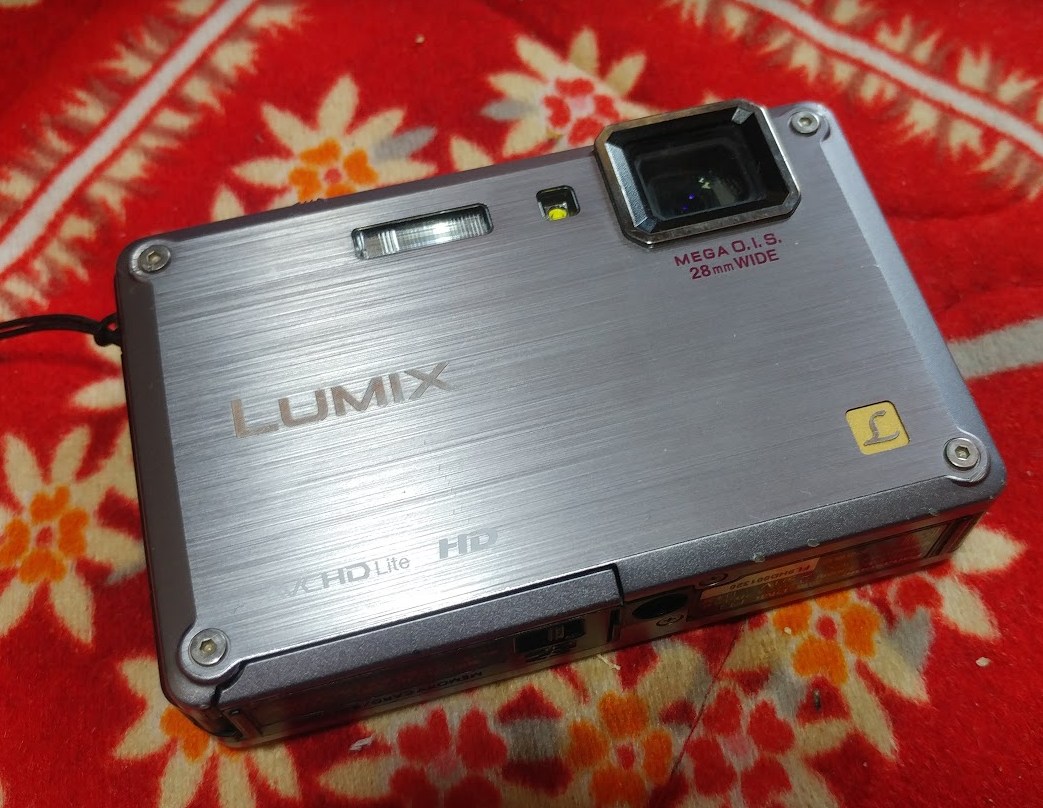
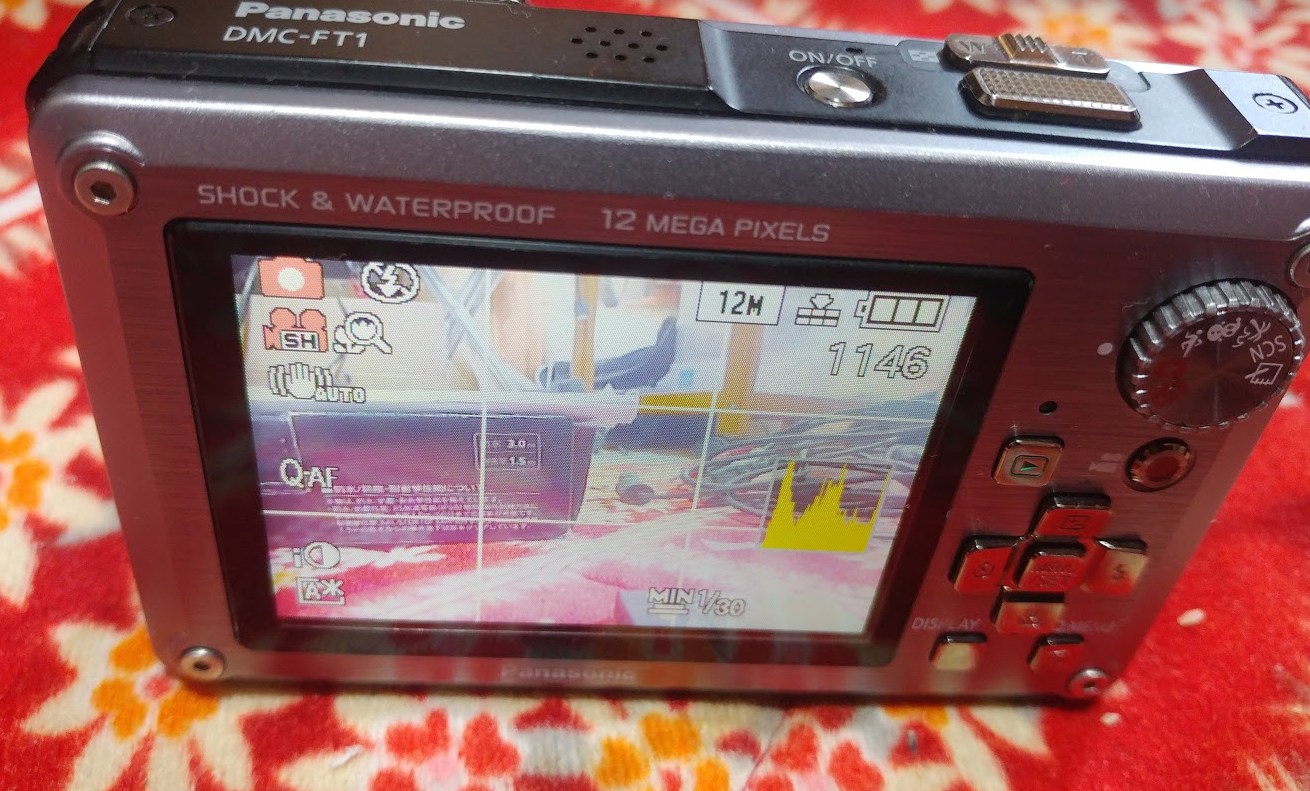
防水カメラというものは一つは欲しいものですね。以前もベトナムに旅行に行った時に、たまたま台風にあってしまい、途中豪雨の中のジャングルを移動するということがありました。
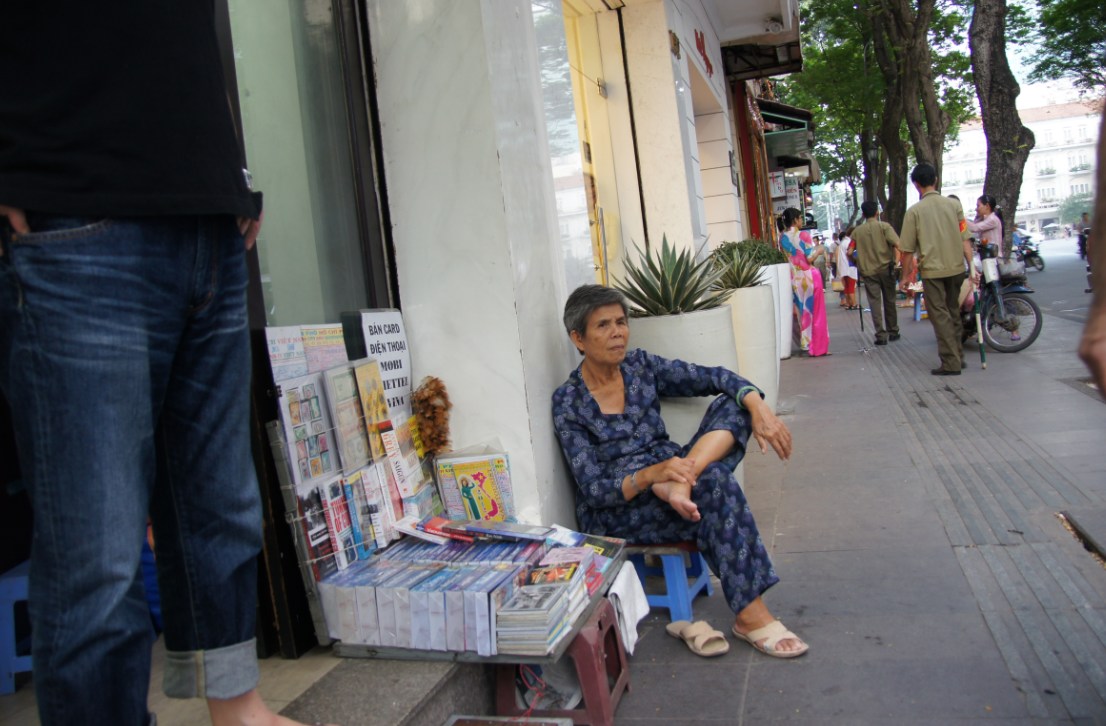
日本だったらそんな台風の時に、観光客を移動させるなんてことはないでしょうが、ベトナムではありました。と言っても我々は団体旅行ではないので、 個人的な海外旅行なのでガイドは気にしていなかったのかもしれません。
そんな時でも、やっぱり珍しい景色があると写真を撮りたくなります。通常撮影に使っている一眼レフカメラで撮影するのができませんので、そんな時にこのカメラが発揮しました。
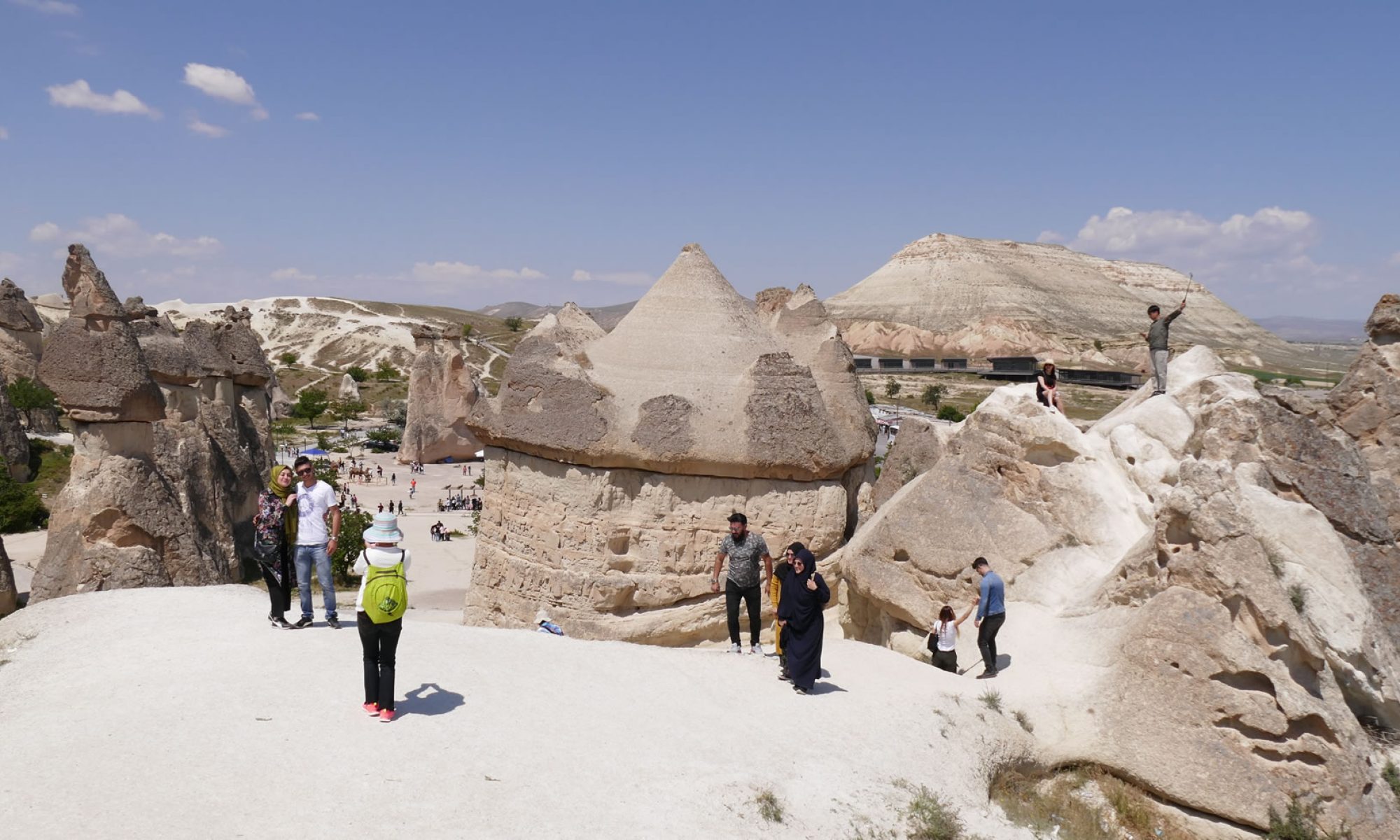
豪雨のジャングルの中で遺跡を見た何という思い出が映像として残っています。
そんな時に持ち歩くにはどうしても防水型のデジタルカメラが欲しいものです。そんな理由からこのカメラを長いこと、あまり使用しなかったのですが、最近はほとんど出番がなくなってしまったので手放すことになりました。
思い出を含めてここに記事を書いて残そうかと思い投稿しました。
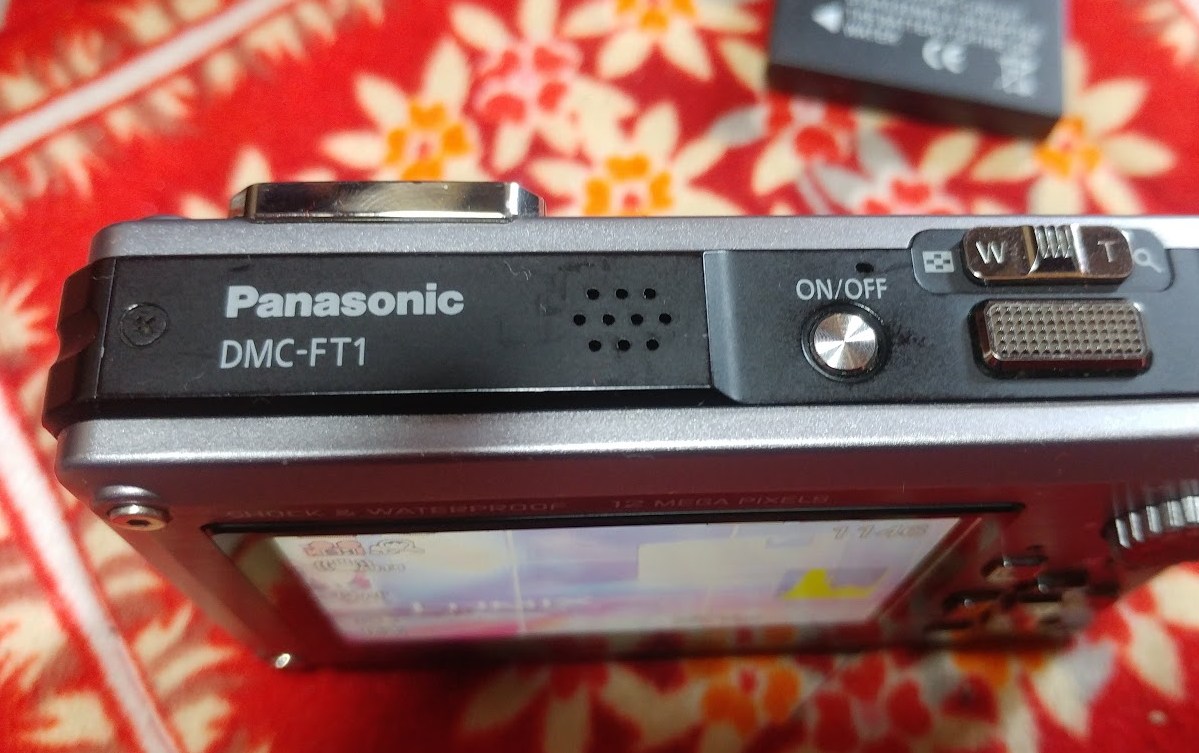
そこそこ何年か前のカメラですが、動作には全く問題がなく撮れ方も結構良かったです。
今はデジタルカメラが巷にはたくさんありますので、また防水カメラも水深何メートル何というすごいのもありますから、いざ必要な時はそういうものを手に入れて持ってくのはいいのかななんて考えています。
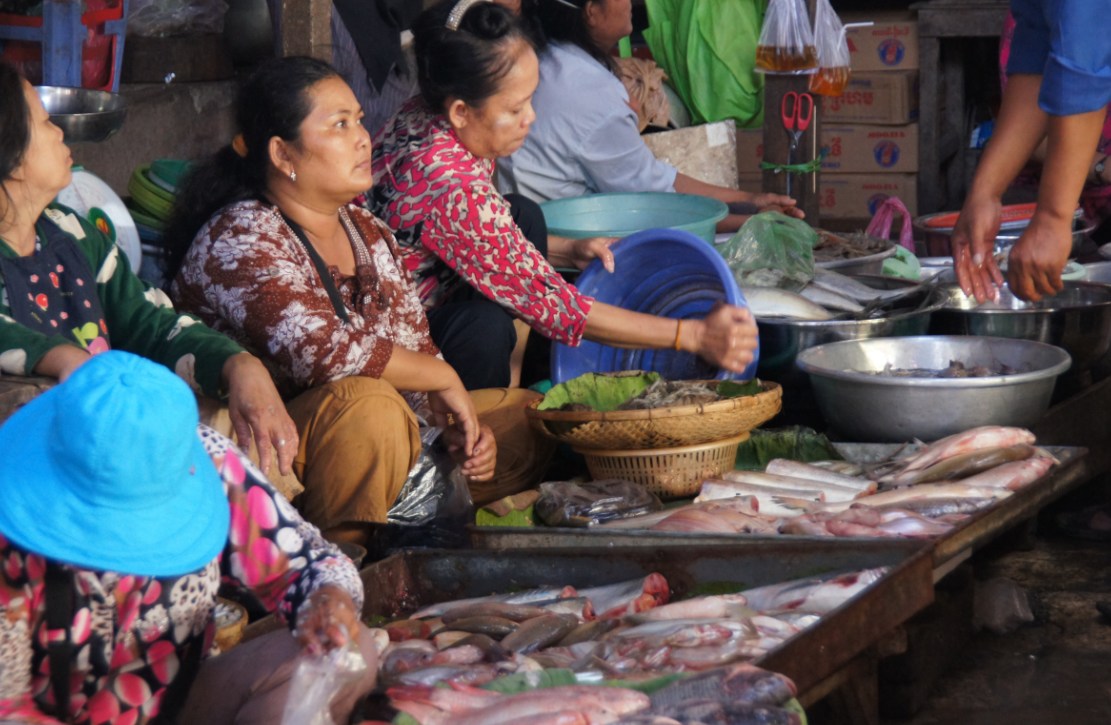
ベトナムのジャングル、と書きましたが、この時はベトナムの中部の辺りにジャングルの中にあまり知られていな遺跡がありそこを訪ねて行きました。
当日は台風が来ているということで、そこの入場は難しかったのですが、何か天候が回復しそうと、いうことで入れることになりその遺跡を訪ねてきました。
ところがその後天候が悪化して凄い豪雨で、行く時にはその辺の川でも足のくるぶしが埋まる程度の水しかなかったんですね、帰る時にはもう腰になるくらいに水深が深くなり、実を言うと遭難しそうでした。まあこれが海外旅行の醍醐味かもしれません。
あまり人に知られてないジャングルの中の遺跡なんてものも見て歩くのも面白いです。
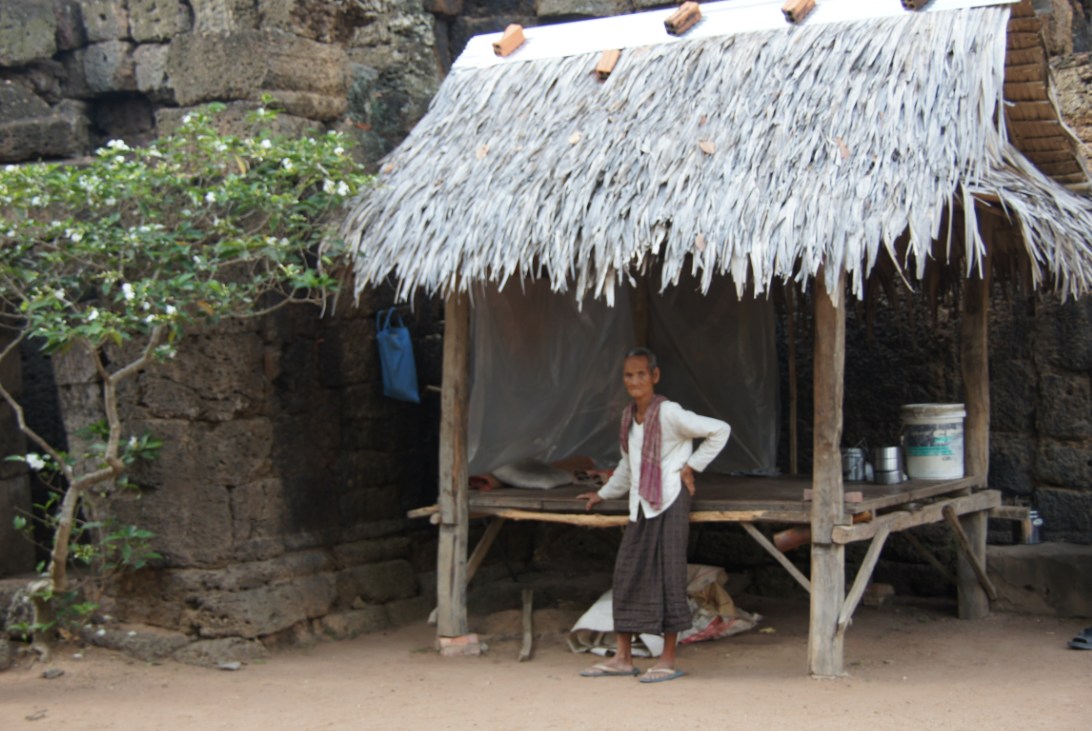
カンボジアでもあまり知られていない田舎の遺跡を見に行ったことがあります。もちろん人に知られていないところですから観光客みたいな人は誰もいません。地元の農家の方々のみです。この世界がまたいいんだな。

Related posts:
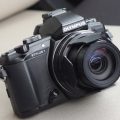 【大変重宝するお気に入りのデジタルカメラ】今やデジタルカメラはものすごい種類の数があります。それぞれに具合が良いでしょうけれども私のお気に入りのカメラがこれです。
 【長野県観光情報:信州湯田中、野猿公苑で】長野県の湯田中温泉の上にある、世界的に有名なお猿が温泉に入ると言う野猿公苑へ行ってきました。ところが!
 【ベトナム旅行記:とんでもない珍風景写真】ベトナムを旅行をしその時流れてる川を遊覧船で観光をした。その時のとんでもない風景が!やば!
 【白い雪をかぶった八ヶ岳と三角屋根の家】三角屋根の煙突から煙が出て、向こうには八ヶ岳の阿弥陀岳が見える。 ちょっといい景色。
 【東京観光】Tokyo宇宙ステーション
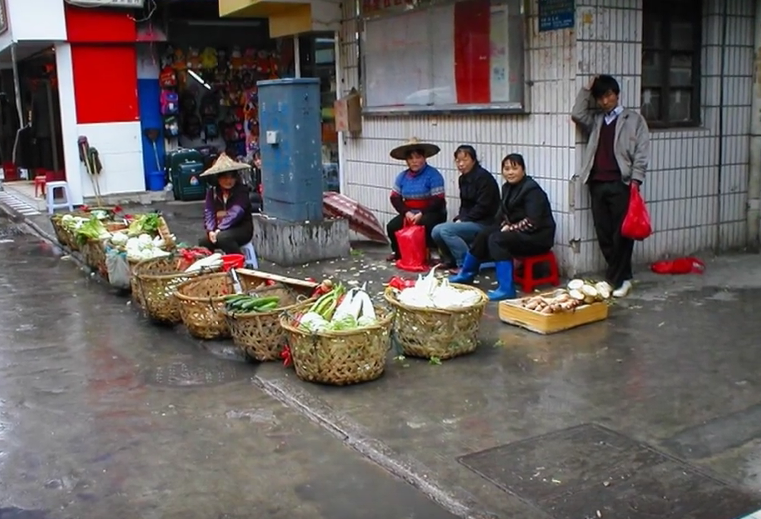 ▶中国の旅 厦門→お茶屋さん→街あるき→帰国
 ▶中国旅行 桂林舟下り1 いいですねえ桂林は
 ▶今一番欲しいカメラ EX-ZR4000
 2T USBメモリーの容量確認 なんで?(評価)